ScreenBridge

Beispiel aus der Praxis

So sieht ScreenBridge in einer Praxis aus.

Wartezimmer, Empfang und Team-App — aufgenommen in unserer Vorführung mit der Beispielpraxis „Lindenbogen“. Die Bilder sind echte Aufnahmen aus ScreenBridge; Praxis, Personen und Kurse sind erfunden.

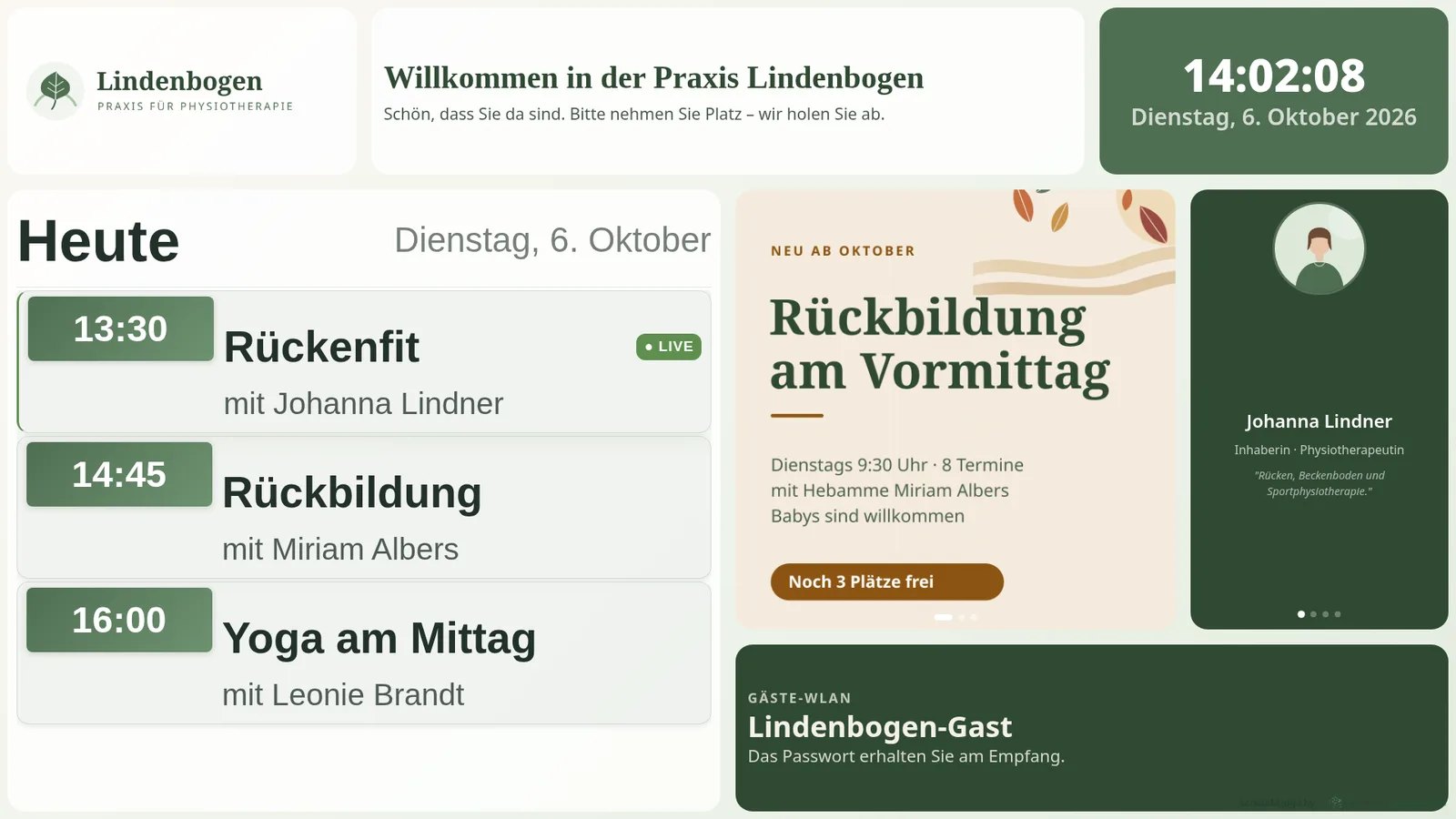
Wartezimmer-Bildschirm der Beispielpraxis: Begrüßung, Uhrzeit, drei Kurse von heute mit markiertem laufendem Kurs, ein Plakat zum neuen Rückbildungskurs, Team-Vorstellung und Gäste-WLAN.
Der Bildschirm im Wartezimmer der Beispielpraxis

Wartezimmer

Was heute wichtig ist — ohne dass jemand daran denken muss

  • Kurse von heute kommen aus Ihrem Kalender. Der laufende Kurs ist markiert, ein neuer Termin erscheint ohne Handgriff am Gerät.
  • Plakate aus Ihrer Medienbibliothek wechseln sich ab.
  • Ihr Team stellt sich mit Bild und Aufgabe vor.
  • Uhrzeit, Datum und Hinweise wie das Gäste-WLAN beantworten die häufigsten Fragen.
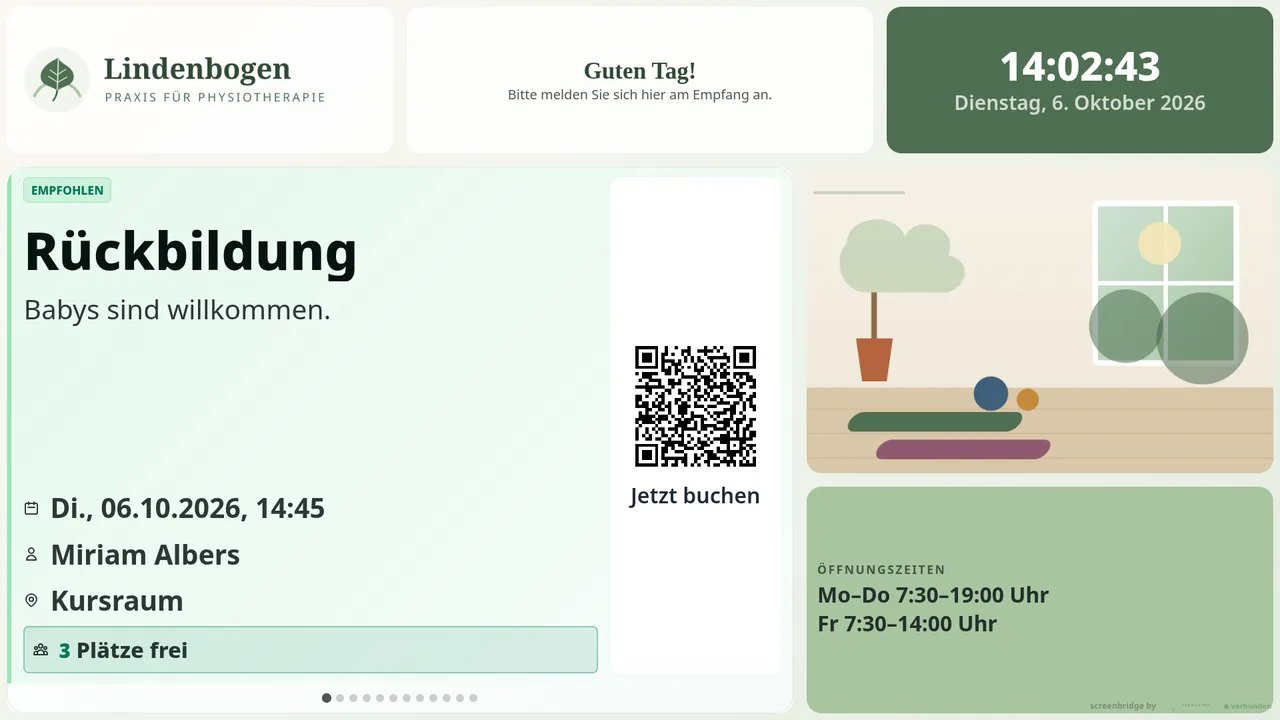
Empfangs-Bildschirm der Beispielpraxis: ein kommender Kurs mit Datum, Kursleitung, Raum und drei freien Plätzen, daneben ein QR-Code mit „Jetzt buchen“ und die Öffnungszeiten.
Der Bildschirm am Empfang

Empfang

Freie Plätze zeigen und direkt zur Buchung führen

Kommende Kurse mit freien Plätzen laufen nacheinander durch, der QR-Code führt zur Buchungsseite Ihrer Praxis.

Jeder Bildschirm bekommt sein eigenes Layout — die Inhalte teilen sie sich. Was Sie einmal eintragen, steht im Wartezimmer und am Empfang.

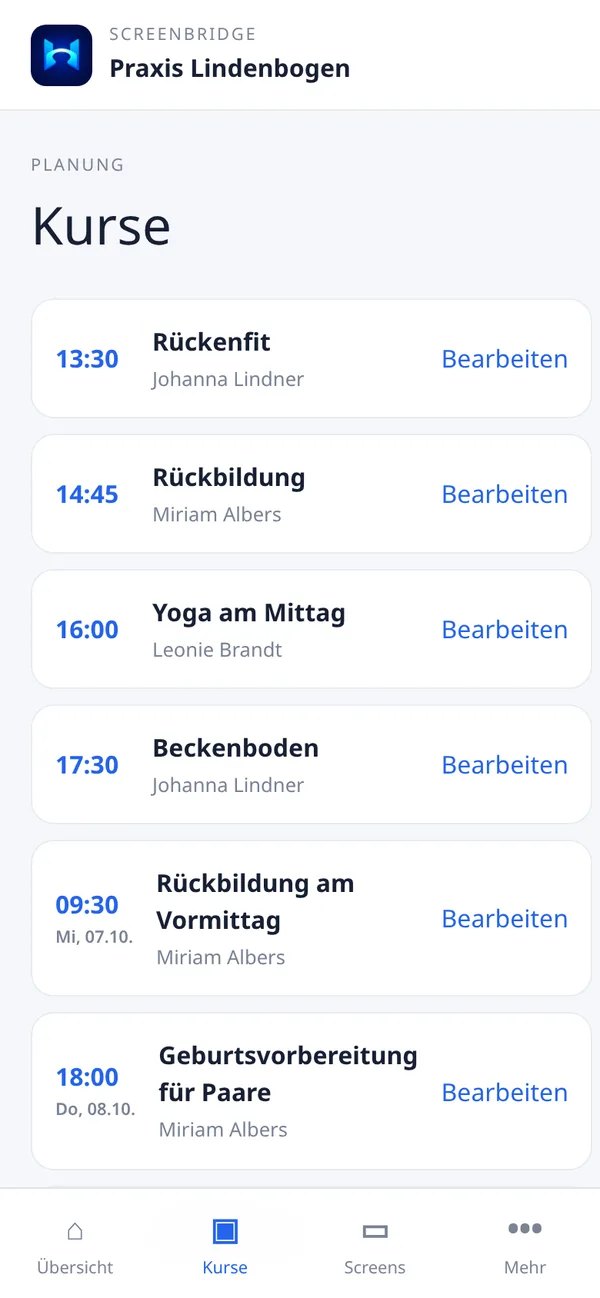
Team-App am Smartphone: Liste der Kurse mit Uhrzeit, Kursleitung und Datum, jeweils mit „Bearbeiten“.
Kurse auf einen Blick
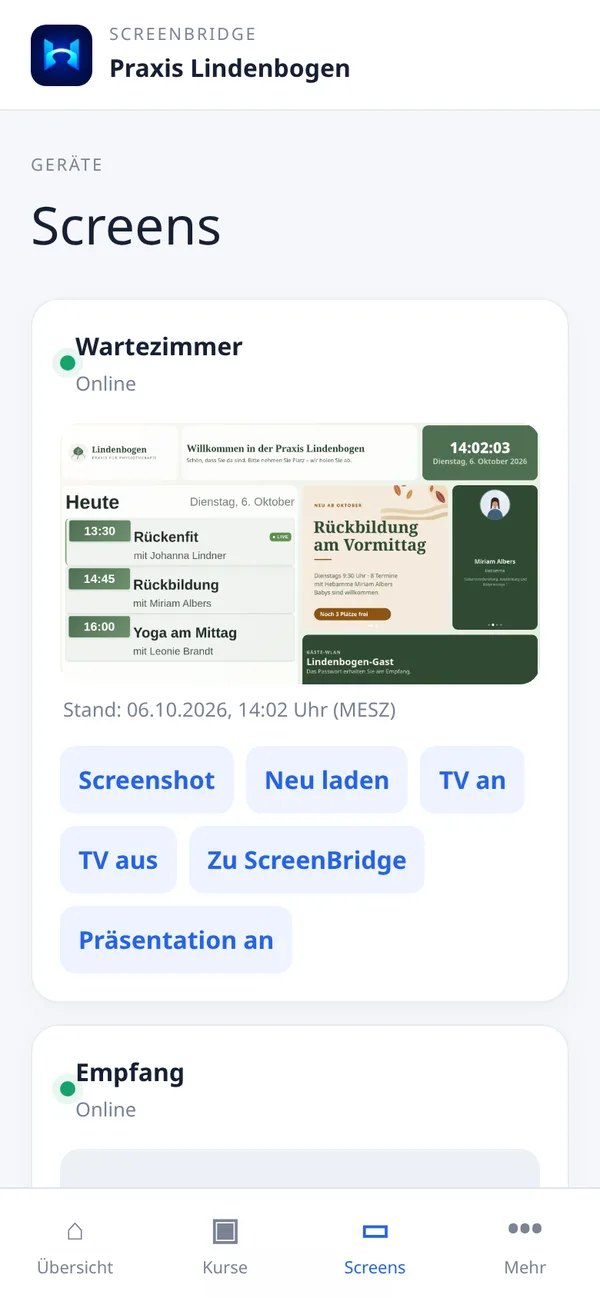
Team-App am Smartphone: der Wartezimmer-Bildschirm als aktueller Screenshot mit Zeitstempel, darunter Knöpfe wie Screenshot, Neu laden, TV an und TV aus.
Was der Bildschirm gerade zeigt

Team-App

Ein Blick aufs Handy genügt

Kurse von heute auf einen Blick, ein aktueller Screenshot jedes Bildschirms und Knöpfe zum Neuladen oder zurück zum Praxisbild.

Die Team-App läuft im Browser, ohne App-Store, mit eigenem Zugang für jede Person.

Im Alltag

Was dahinter steckt

Internet weg? Das Bild bleibt.

Der zuletzt geladene Inhalt bleibt sichtbar, ein kleiner Punkt zeigt die Unterbrechung. Danach holt sich der Bildschirm den neuesten Stand von selbst.

Nur, was ins Wartezimmer gehört

Kurse, Hinweise und Bilder — keine Termine einzelner Patientinnen und Patienten. Jede Praxis sieht nur ihre eigenen Bildschirme und Inhalte.

Rollen für Ihr Team

Inhaberin, Praxismanagement, Empfang oder nur lesend: Wer was steuern darf, legen Sie fest. Ein entzogener Zugang gilt ab dem nächsten Klick.

Zu den Bildern: Echte Aufnahmen aus ScreenBridge. Praxis, Personen und Kurse der Beispielpraxis sind erfunden, Plakate und Teambilder eigens gezeichnet.

Ablauf

In sechs Schritten an die Wand

Wir richten Layout und Gerät mit Ihnen ein und bleiben danach ansprechbar.

Kennenlernen

Räume, Fernseher, Netz und Ziele besprechen: Was soll wo zu sehen sein?

Inhalte und Layout

Logo, Farben, Plakate, Teambilder, Kurse — die Layouts bauen wir mit Ihnen.

Gerät vorbereiten

Einen Mini-Computer für jeden Fernseher einrichten und Ihrer Praxis zuordnen.

Probelauf vor Ort

Anschluss am Fernseher, WLAN, Ein- und Ausschalten, Neustart nach Stromausfall.

Team einweisen

Zugänge anlegen, Team-App zeigen, Kurse pflegen üben.

Start und Betreuung

Wir sehen den Status Ihrer Bildschirme und reagieren auf Support-Anfragen.